Kort fortalt
- Canva er ved at rulle en indstilling ud, som slår ni generative AI-funktioner fra, bl.a. Magic Write, Magic Design og billedgenerering. Baggrundsfjerneren og Magic Grab virker stadig.
- Brugere med Canva Free og Pro kan selv slå funktionerne fra. På Canva Teams og de øvrige teamplaner er det administratoren, der bestemmer.
- Knappen er ikke vigtig i sig selv. Det vigtige er, at I nu kan træffe en bevidst beslutning om, hvordan AI må bruges i jeres opslag, annoncer og tilbud.
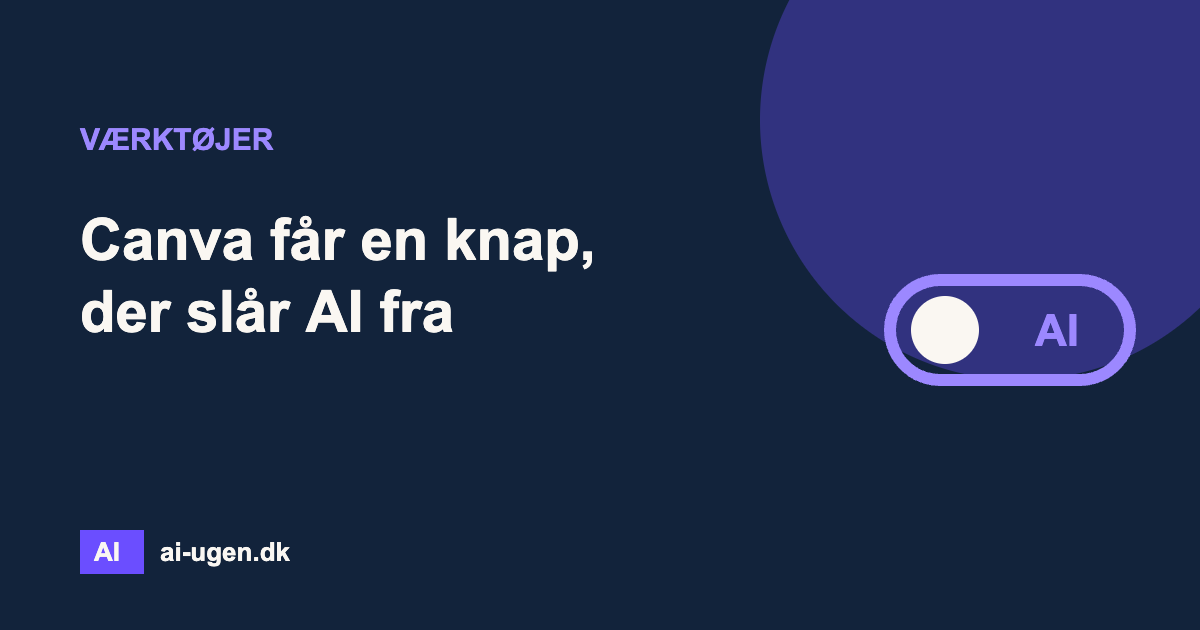
Den 19. november fortalte The Verge, at Canva har fået to nye indstillinger for AI. Den ene slår de generative AI-værktøjer fra. Den anden gør, at man ser færre AI-lavede skabeloner og elementer, når man søger. Ifølge Canvas hjælpeside rulles indstillingerne gradvist ud, så de er måske ikke kommet til jeres konto endnu.
Canva er standardværktøjet til opslag, flyers og præsentationer i rigtig mange danske virksomheder. Her har AI-funktionerne indtil nu bare været slået til, uanset om man ønskede dem – ligesom nye AI-funktioner ofte er slået til som standard i andre værktøjer.
Det er nyt
- Én knap til generativ AI. Indstillingen “Enable generative AI features” slår ifølge PetaPixel og The Verge ni funktioner fra: Magic Expand, Magic Write, Magic Design, Magic Layers, Magic Edit, Dream Lab, Canva Code, AI Shapes og billedgenerering i Canvas AI-assistent.
- Nogle værktøjer bliver. Baggrundsfjerneren og Magic Grab virker stadig. Canva begrunder det med, at de gør hverdagen hurtigere uden at skabe noget nyt.
- Færre AI-elementer i søgningen. Under Din konto → AI-personalisering kan man bede Canva om at vise menneskeskabte skabeloner og grafik først. AI-indhold forsvinder ikke helt. Det ændrer heller ikke noget i designs, man allerede har lavet.
- Hvem bestemmer? På Canva Free og Pro bestemmer brugeren selv. På Canva Teams, Business, Enterprise og Education er det administratoren, der styrer adgangen til AI-funktionerne for hele teamet. Indstillingen følger ikke med, hvis man skifter fra en personlig konto til et team.
Hvad betyder det for en SMV?
I de fleste små virksomheder er der ingen, der har besluttet, hvordan AI må bruges i markedsføringen. En medarbejder laver et produktbillede med Dream Lab, en anden skriver annonceteksten med Magic Write, og en tredje gør det hele selv. Resultatet er opslag, der ser forskellige ud, og billeder, der ikke altid svarer til det, kunden faktisk får.
Den nye knap giver ikke svaret, men den gør det muligt at handle på det. Er I på Canva Teams, kan administratoren nu styre, om AI-funktionerne er til eller fra for alle.
Der er gode grunde til at bruge AI i Canva. Det sparer tid på hverdagsopslag, varianter til forskellige formater og første udkast til tekst – og AI-billeder kan løfte jeres opslag på sociale medier. Der er også gode grunde til at holde igen, når et billede viser et produkt, en ret eller et lokale, som kunden skal kunne stole på. Efter redaktionens vurdering kan et AI-billede af en vare, der ikke ser sådan ud i virkeligheden, være vildledende markedsføring.
Har man personlige Canva-konti i firmaet, bliver det også tydeligt, at hver medarbejder selv bestemmer. Det er et argument for at samle teamet på én Canva Teams-konto, hvor administratoren kan bestemme for alle.
Det skal du gøre nu
- Beslut, hvad AI må bruges til. Skriv to-tre linjer ind i jeres AI-politik, fx: “AI må bruges til tekstudkast og baggrunde, men ikke til billeder af vores egne produkter, medarbejdere eller lokaler.”
- Tjek, hvem der styrer indstillingen. Er I på Canva Teams, så find ud af, hvem der er administrator, og lad vedkommende indstille AI-funktionerne efter jeres beslutning. Bruger medarbejderne personlige konti, så overvej at samle dem i ét team.
- Læs altid korrektur på AI-tekst. Magic Write og andre AI-værktøjer laver stadig fejl i priser, tal og danske formuleringer. Ingen AI-tekst bør gå ud til kunderne, uden at et menneske har læst den.
Vil I have faste skabeloner og en plan for jeres opslag – med og uden AI? Se socialemedier.dk, eller book et gratis AI-tjek.
Michael Thude-Jørgensen, redaktør
Ofte stillede spørgsmål
Hvordan slår jeg AI fra i Canva?
På en personlig konto (Free eller Pro) slår du “Enable generative AI features” fra, når indstillingen er rullet ud til din konto. Ifølge PetaPixel ligger den under profil → Indstillinger → Tilladelser. På Canva Teams og de øvrige teamplaner er det administratoren, der styrer AI-funktionerne for teamet.
Forsvinder baggrundsfjerneren, hvis jeg slår AI fra?
Nej. Baggrundsfjerneren og Magic Grab virker stadig, fordi de arbejder med billeder, du allerede har, og ikke skaber nyt indhold.
Kilder: Canva Help: Turn off AI features and see less AI-generated content · Canva Help: Change access to Magic and AI features · PetaPixel (19. november 2026)